🧾 الكاشير👨🍳 المطبخ🧑🍳 النادل⚙️ الإدارة
🚀 البداية السريعة
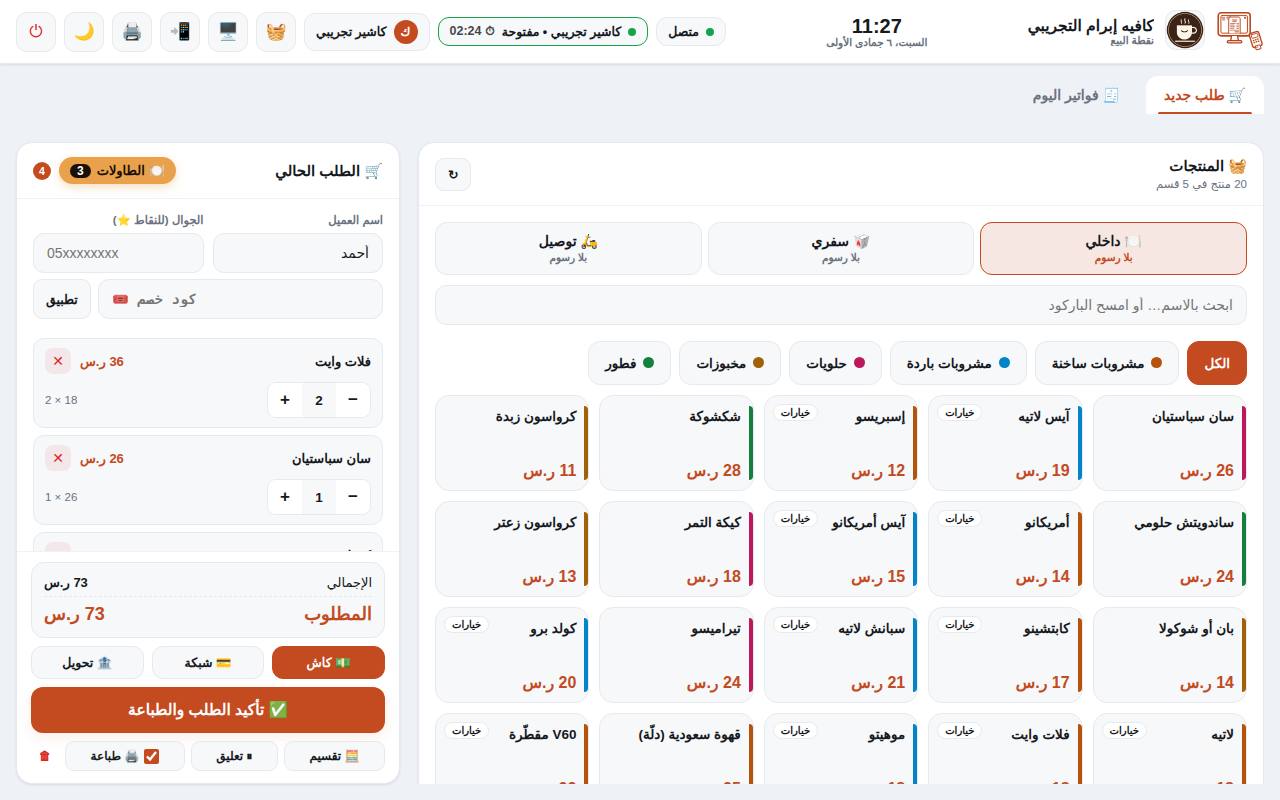
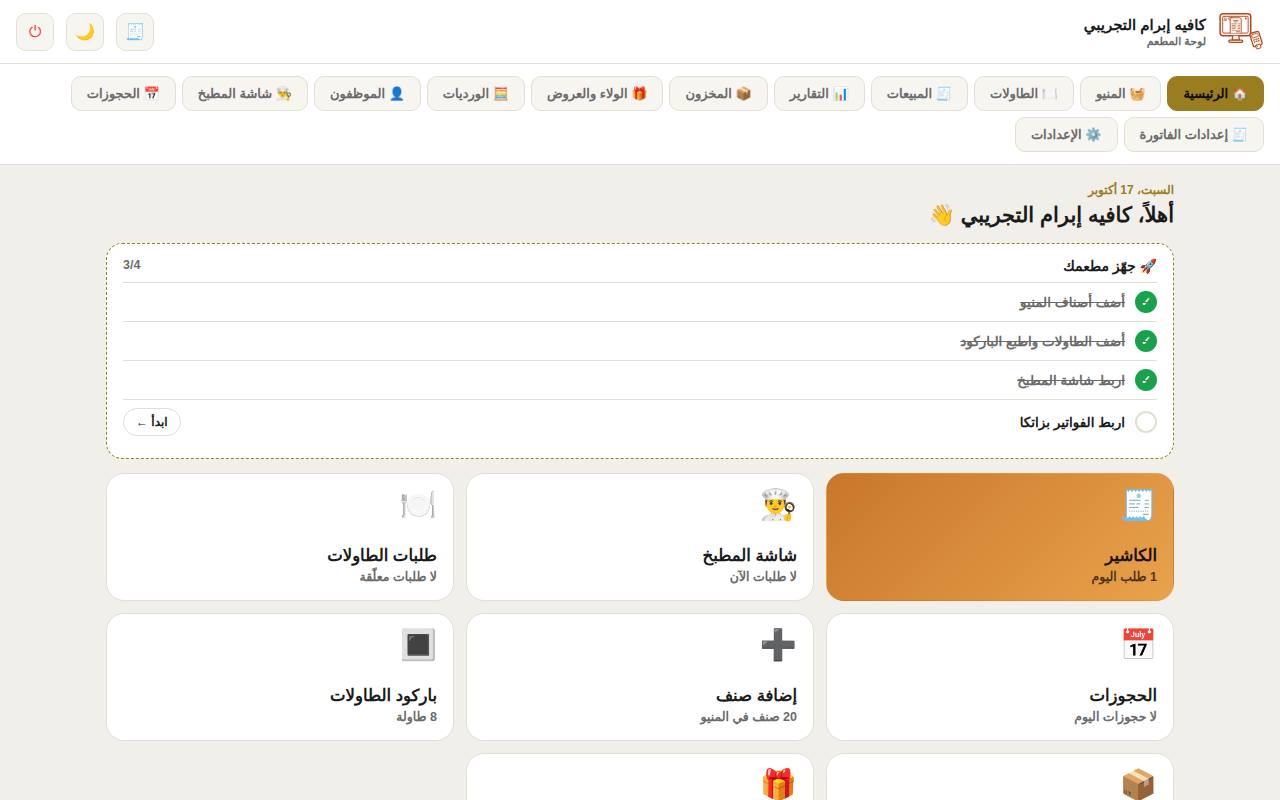
افتح الكاشير وسجّل دخولك برقم جوالك ورمزك. افتح الوردية وحدّد العهدة النقدية في الدرج. أضف الأصناف ← تأكيد الطلب ← حصّل المبلغ — تُطبع الفاتورة ويصل الطلب للمطبخ. راقب زر 🍽️ الطاولات : طلبات الباركود تنتظر قبولك. آخر الدوام: أغلق الوردية لتقرير Z. # الشاشة الرئيسية: بيع طلب جديدكل ما تحتاجه في شاشة واحدة — الأصناف يميناً والسلة يساراً.
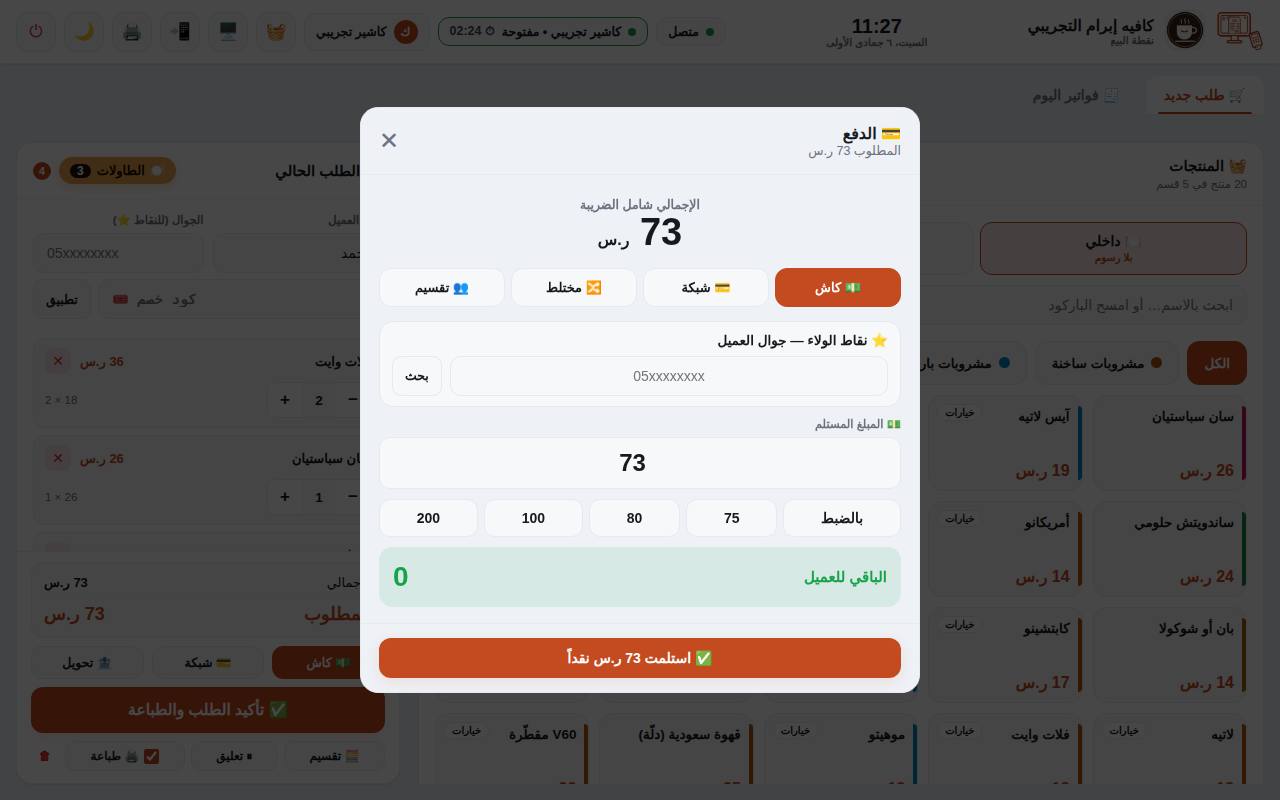
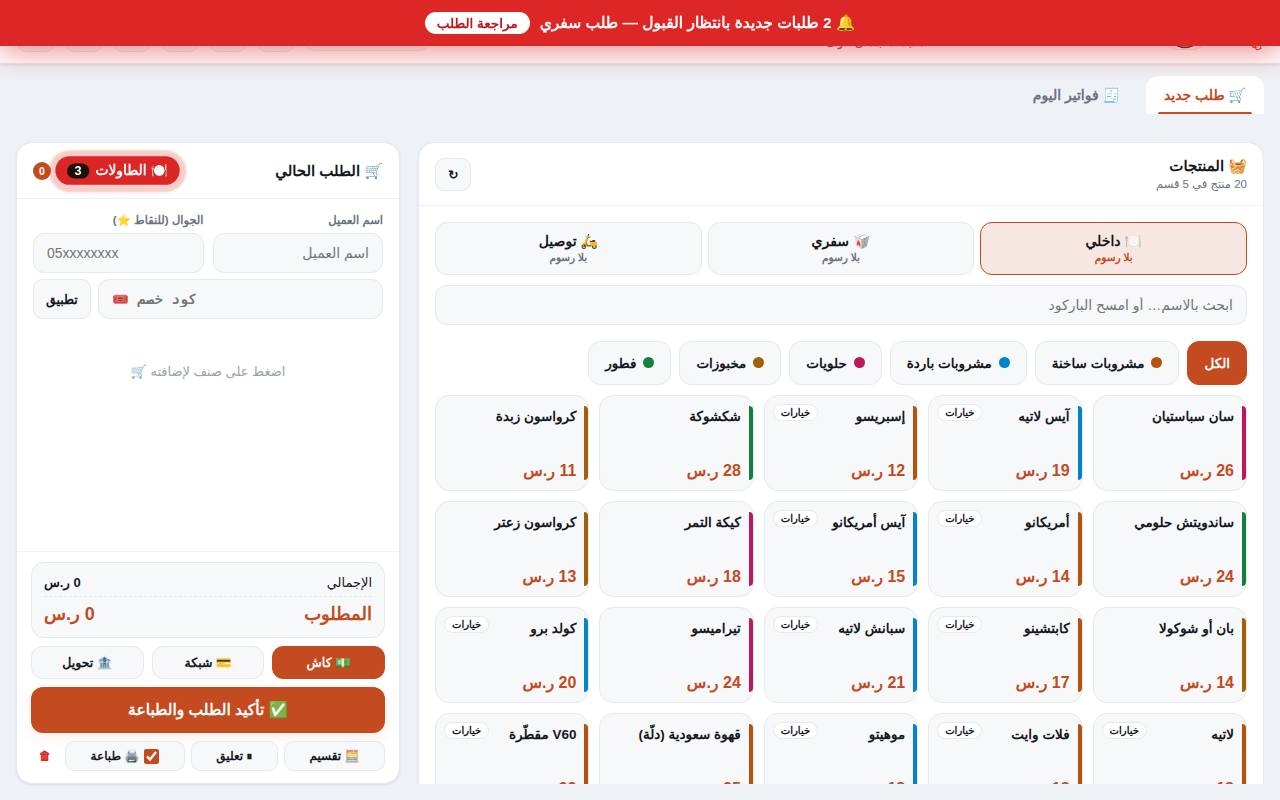
اختر نوع الطلب : داخلي أو سفري أو توصيل. اضغط الأصناف لإضافتها — الضغط المطوّل على الصنف يعرض المخزون والسعر قبل الضريبة. اكتب جوال العميل (اختياري) ليكسب نقاط الولاء. اختر طريقة الدفع ثم ✅ تأكيد الطلب والطباعة . 1نوع الطلب داخلي أو سفري أو توصيل — يظهر على الفاتورة وشاشة المطبخ. 2البحث والباركود اكتب اسم الصنف أو امسح باركوده بالقارئ. 3الأقسام تنقّل بين أقسام المنيو بضغطة. 4الأصناف ضغطة تضيف الصنف للسلة، والضغط المطوّل يعرض المخزون والسعر قبل الضريبة. 5السلة عدّل الكمية أو احذف الصنف قبل الدفع. 6طريقة الدفع كاش أو شبكة أو تحويل — وتقسيم الدفع من شاشة الدفع. 7تأكيد الطلب يفتح شاشة الدفع، وبعد التحصيل تُطبع الفاتورة ويصل الطلب للمطبخ. 8أدوات سريعة تقسيم الدفع، تعليق الطلب، الطباعة التلقائية، وتفريغ السلة. 9الوردية افتح ورديتك بعهدة الدرج قبل البيع، وأغلقها آخر الدوام لتقرير Z. 10الطاولات طلبات الباركود بانتظار قبولك وفواتير الطاولات المفتوحة. 1 نوع الطلب — داخلي أو سفري أو توصيل — يظهر على الفاتورة وشاشة المطبخ.2 البحث والباركود — اكتب اسم الصنف أو امسح باركوده بالقارئ.3 الأقسام — تنقّل بين أقسام المنيو بضغطة.4 الأصناف — ضغطة تضيف الصنف للسلة، والضغط المطوّل يعرض المخزون والسعر قبل الضريبة.5 السلة — عدّل الكمية أو احذف الصنف قبل الدفع.6 طريقة الدفع — كاش أو شبكة أو تحويل — وتقسيم الدفع من شاشة الدفع.7 تأكيد الطلب — يفتح شاشة الدفع، وبعد التحصيل تُطبع الفاتورة ويصل الطلب للمطبخ.8 أدوات سريعة — تقسيم الدفع، تعليق الطلب، الطباعة التلقائية، وتفريغ السلة.9 الوردية — افتح ورديتك بعهدة الدرج قبل البيع، وأغلقها آخر الدوام لتقرير Z.10 الطاولات — طلبات الباركود بانتظار قبولك وفواتير الطاولات المفتوحة.# التحصيل: كاش، شبكة، مختلط، وتقسيمكاش : اختر الورقة التي دفعها العميل فيظهر الباقي فوراً.شبكة : بعد نجاح العملية على جهاز الشبكة.مختلط : جزء كاش والباقي شبكة تلقائياً · تقسيم : بالتساوي على عدد الأشخاص.نقاط الولاء: ابحث بجوال العميل واستبدل نقاطه خصماً من الشاشة نفسها. 1المبلغ المطلوب الإجمالي شامل ضريبة القيمة المضافة 15%. 2طريقة التحصيل كاش، شبكة، مختلط (جزء كاش والباقي شبكة)، أو تقسيم بالتساوي على الأشخاص. 3المبلغ المستلم اختر الورقة التي دفعها العميل فيظهر الباقي فوراً. 4الباقي المبلغ الذي تعيده للعميل. 5إتمام يُسجَّل البيع وتُطبع الفاتورة ويذهب الطلب للمطبخ. 1 المبلغ المطلوب — الإجمالي شامل ضريبة القيمة المضافة 15%.2 طريقة التحصيل — كاش، شبكة، مختلط (جزء كاش والباقي شبكة)، أو تقسيم بالتساوي على الأشخاص.3 المبلغ المستلم — اختر الورقة التي دفعها العميل فيظهر الباقي فوراً.4 الباقي — المبلغ الذي تعيده للعميل.5 إتمام — يُسجَّل البيع وتُطبع الفاتورة ويذهب الطلب للمطبخ.# طلبات الباركود المعلّقة (الطاولات والسفري)العميل يطلب من جواله بمسح باركود الطاولة أو المنيو العام — والطلب ينتظر قبولك قبل أن يصل للمطبخ.
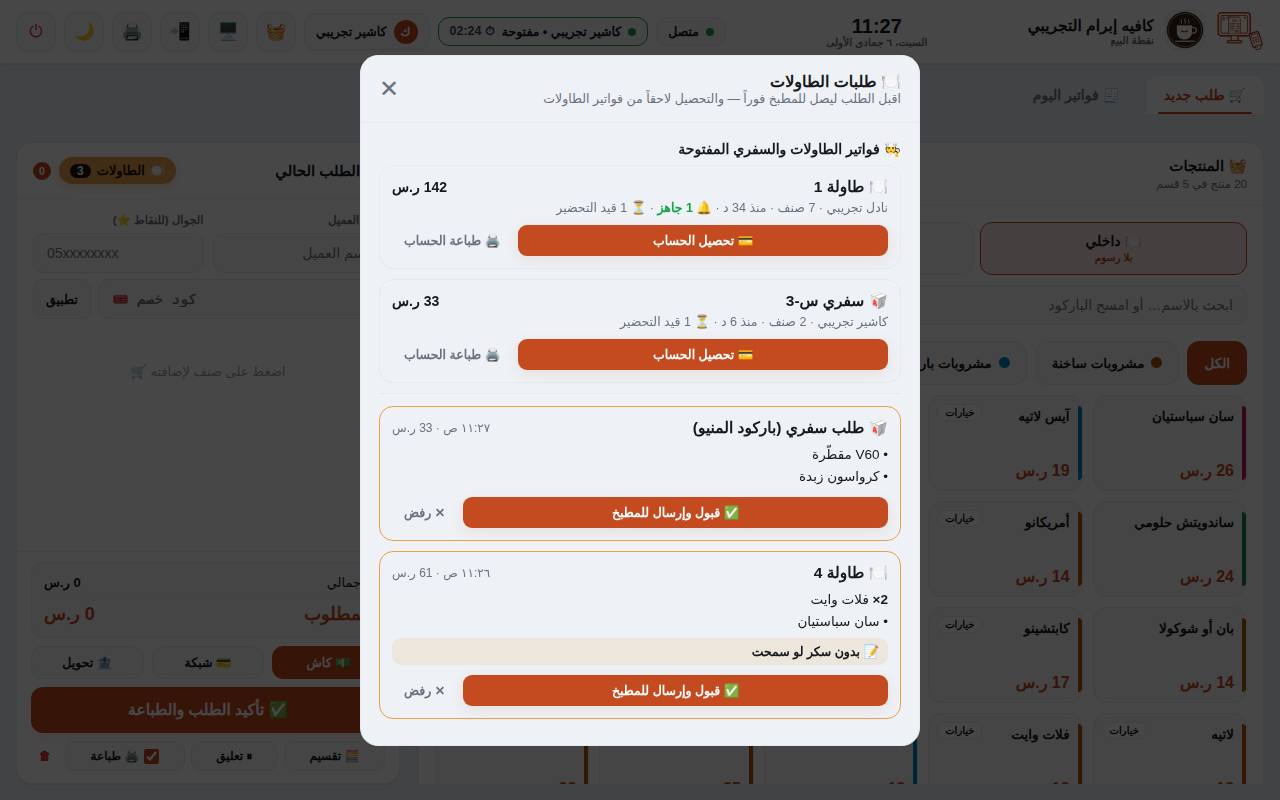
يظهر شريط أحمر وامض ونغمة تتكرر كل 15 ثانية حتى تفتح الطلبات. اضغط مراجعة الطلب (أو زر 🍽️ الطاولات). ✅ قبول وإرسال للمطبخ : يصل المطبخ فوراً ويبدأ تتبّع العميل الحي برقم الطاولة أو رقم الاستلام «س-N» للسفري.✕ رفض : اكتب السبب فيظهر للعميل.التحصيل لاحقاً من فواتير الطاولات والسفري ← 💳 تحصيل الحساب (كامل، أو لضيف، أو بنود مختارة). 1تنبيه طلب جديد شريط وامض ونغمة تتكرر كل 15 ثانية حتى تفتح الطلبات. 2زر الطاولات ينبض ويعرض عدد الطلبات المنتظرة — اضغطه للمراجعة. 1 تنبيه طلب جديد — شريط وامض ونغمة تتكرر كل 15 ثانية حتى تفتح الطلبات.2 زر الطاولات — ينبض ويعرض عدد الطلبات المنتظرة — اضغطه للمراجعة.1تحصيل الحساب فاتورة طاولة أو سفري مفتوحة — حصّلها كاملة أو بالضيف أو ببنود مختارة. 2طباعة الحساب ورقة حساب قبل الدفع للعميل. 3قبول وإرسال للمطبخ يصل طلب الباركود للمطبخ فوراً ويبدأ تتبّع العميل الحي — والدفع لاحقاً. 4رفض اكتب السبب فيظهر للعميل على جواله. 1 تحصيل الحساب — فاتورة طاولة أو سفري مفتوحة — حصّلها كاملة أو بالضيف أو ببنود مختارة.2 طباعة الحساب — ورقة حساب قبل الدفع للعميل.3 قبول وإرسال للمطبخ — يصل طلب الباركود للمطبخ فوراً ويبدأ تتبّع العميل الحي — والدفع لاحقاً.4 رفض — اكتب السبب فيظهر للعميل على جواله.# باركود الجهاز — البيجر الرقميبديل أجهزة البيجر: باركود ثابت لكل جهاز كاشير يمسحه العميل بعد الدفع.
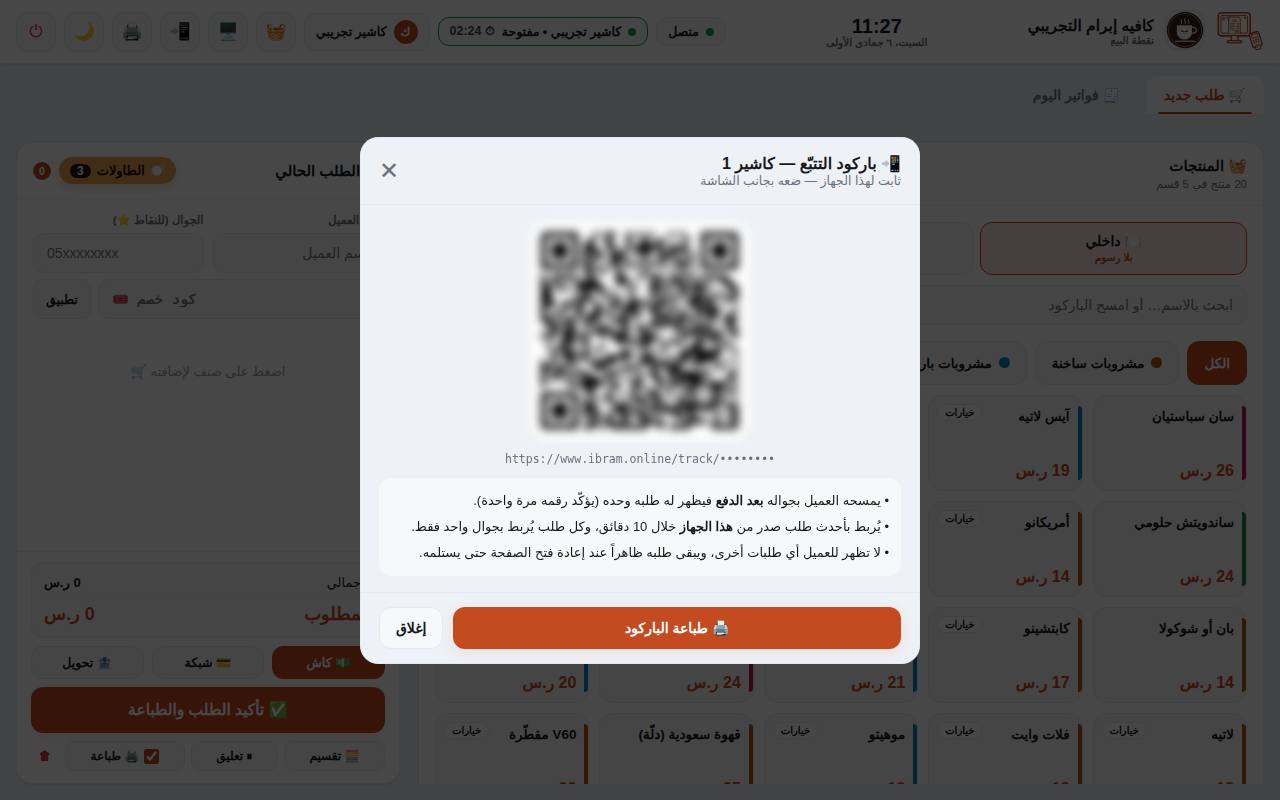
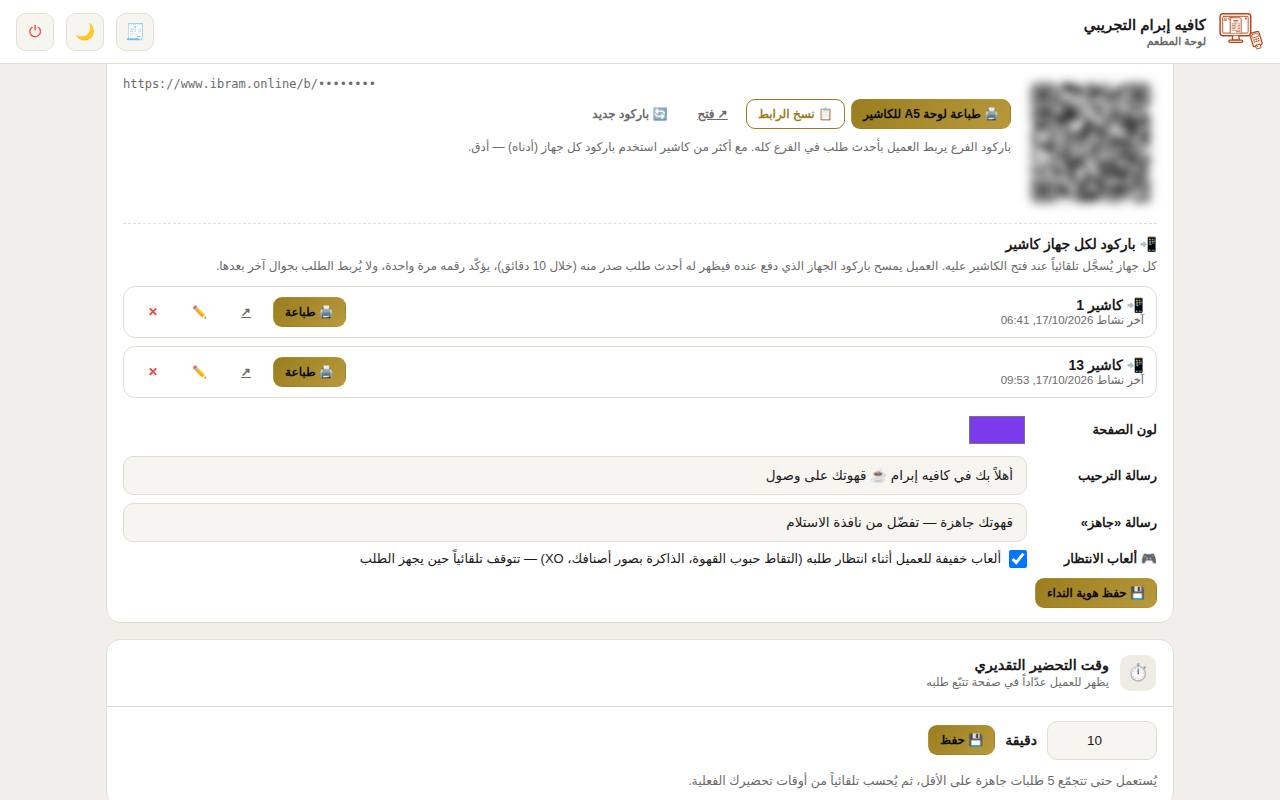
اضغط 📲 في الشريط العلوي ← 🖨️ طباعة الباركود وضعه بجانب الكاشير. بعد الدفع يمسحه العميل ويؤكّد رقم طلبه مرة واحدة. يتابع طلبه وحده، ويرنّ جواله عند «جاهز» — ولا يرى طلبات غيره. 1باركود هذا الجهاز ضعه بجانب الكاشير: يمسحه العميل بعد الدفع فيتابع طلبه وحده حتى الجاهزية. 2طباعة اطبع لوحة الباركود وثبّتها عند نقطة الدفع. 3زر الباركود 📲 من شريط الكاشير العلوي — لكل جهاز باركوده الخاص. 1 باركود هذا الجهاز — ضعه بجانب الكاشير: يمسحه العميل بعد الدفع فيتابع طلبه وحده حتى الجاهزية.2 طباعة — اطبع لوحة الباركود وثبّتها عند نقطة الدفع.3 زر الباركود 📲 — من شريط الكاشير العلوي — لكل جهاز باركوده الخاص.# 💡 نصائح سريعة للكاشير⏸ تعليق الطلب: احفظ طلباً جانباً واخدم عميلاً آخر، ثم استرجعه من 📂.🧾 فواتير اليوم: إعادة طباعة فاتورة أو طلب استرجاع (بموافقة المدير).📴 بلا إنترنت: البيع والطباعة يستمران، والمزامنة تلقائية عند عودة الاتصال.🖨️ الطابعة: من زر الطابعة في الشريط العلوي — دليل ربط USB أو بلوتوث أو شبكة.🎓 الجولة التعليمية: زر 🎓 في الكاشير يعرض جولة سريعة على عناصر الشاشة.🚀 البداية السريعة
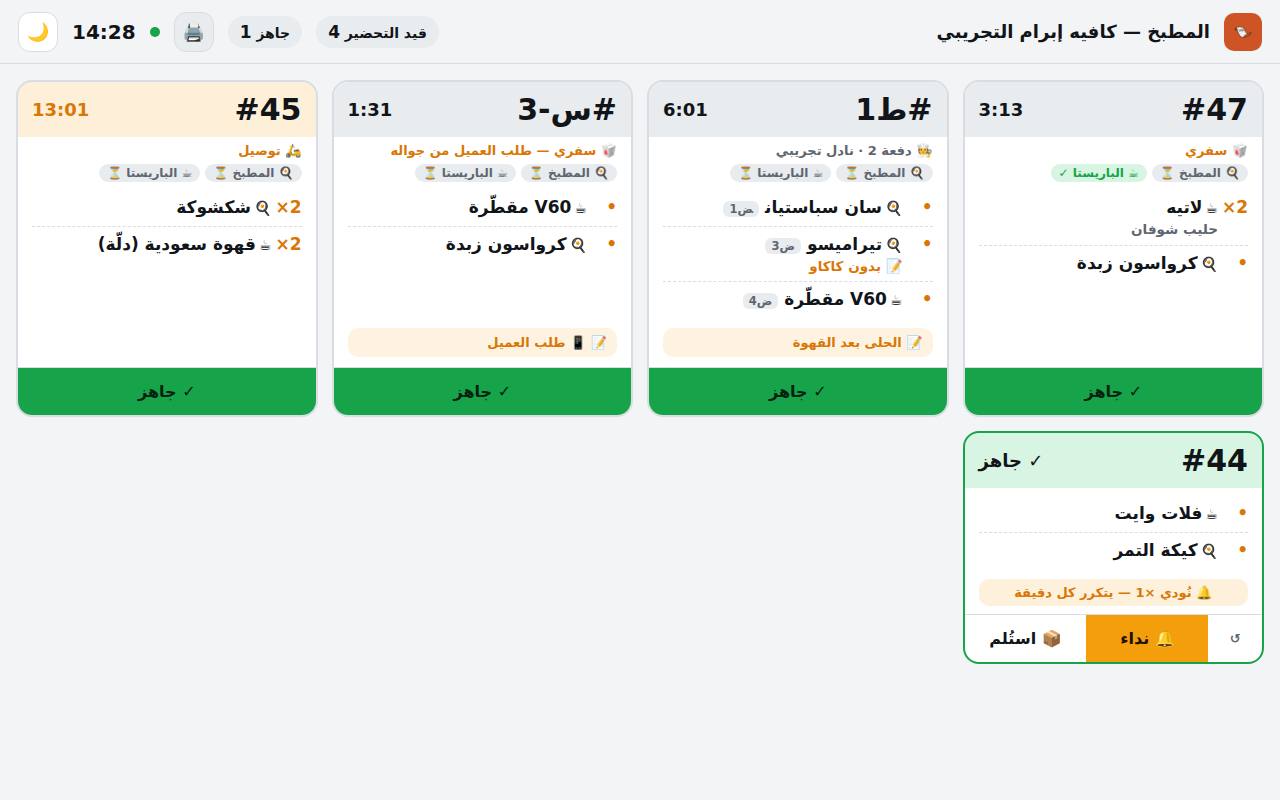
افتح رابط الشاشة مرة واحدة على الآيباد أو التلفاز (من لوحة المطعم ← شاشة المطبخ). اضغط ▶ ابدأ لتفعيل صوت الطلبات الجديدة. جهّز الطلب ثم اضغط ✓ جاهز — يرنّ جوال العميل. اضغط 📦 استُلم أو 🍽️ قُدّم عند التسليم. # قراءة بطاقة الطلبكل طلب بطاقة: الأقدم يميناً، والجاهز ينتقل للأسفل.
الرقم أعلى البطاقة: رقم الدور، أو ط ورقم الطاولة لطلبات النادل، أو س-N لسفري الباركود. المؤقت يصفرّ ثم يحمرّ إذا تأخّر الطلب. مع أكثر من محطة: كل محطة تُنهي جزءها (المطبخ ☕ الباريستا). اضغط ✓ جاهز عند الانتهاء، و🔔 نداء لتذكير العميل. 1رقم الطلب رقم الدور للعميل — أو «ط» ورقم الطاولة لطلبات النادل، أو «س-N» لسفري الباركود. 2المؤقت منذ وصول الطلب؛ يصفرّ ثم يحمرّ إذا تأخّر. 3تقدّم المحطات المطبخ والباريستا: كل محطة تُنهي جزءها. 4نوع الطلب سفري، توصيل، أو طاولة — مع ملاحظات العميل. 5جاهز اضغط عند الانتهاء: يرنّ جوال العميل وتنتقل البطاقة لقسم الجاهز. 6طلب متأخر تجاوز الوقت المتوقّع: يصفرّ ثم يحمرّ — أولوية. 7نداء إعادة تنبيه العميل إن لم يحضر. 8استُلم عند تسليم الطلب — تختفي البطاقة. 1 رقم الطلب — رقم الدور للعميل — أو «ط» ورقم الطاولة لطلبات النادل، أو «س-N» لسفري الباركود.2 المؤقت — منذ وصول الطلب؛ يصفرّ ثم يحمرّ إذا تأخّر.3 تقدّم المحطات — المطبخ والباريستا: كل محطة تُنهي جزءها.4 نوع الطلب — سفري، توصيل، أو طاولة — مع ملاحظات العميل.5 جاهز — اضغط عند الانتهاء: يرنّ جوال العميل وتنتقل البطاقة لقسم الجاهز.6 طلب متأخر — تجاوز الوقت المتوقّع: يصفرّ ثم يحمرّ — أولوية.7 نداء — إعادة تنبيه العميل إن لم يحضر.8 استُلم — عند تسليم الطلب — تختفي البطاقة.# 💡 نصائح للمطبخ🔔 الجرس: يرنّ لكل طلب جديد ويتكرر حتى يلمس أحد الشاشة.↺ تراجع: ضغطت «جاهز» بالخطأ؟ أعد الطلب لقيد التحضير.🍳 المحطات: شاشة لكل محطة تعرض أصنافها فقط، والطلب يصبح جاهزاً حين تنتهي كل محطاته.🖨️ تذاكر المطبخ: تُطبع تلقائياً لكل محطة إن فعّلت الطباعة على جهاز الكاشير.🚀 البداية السريعة
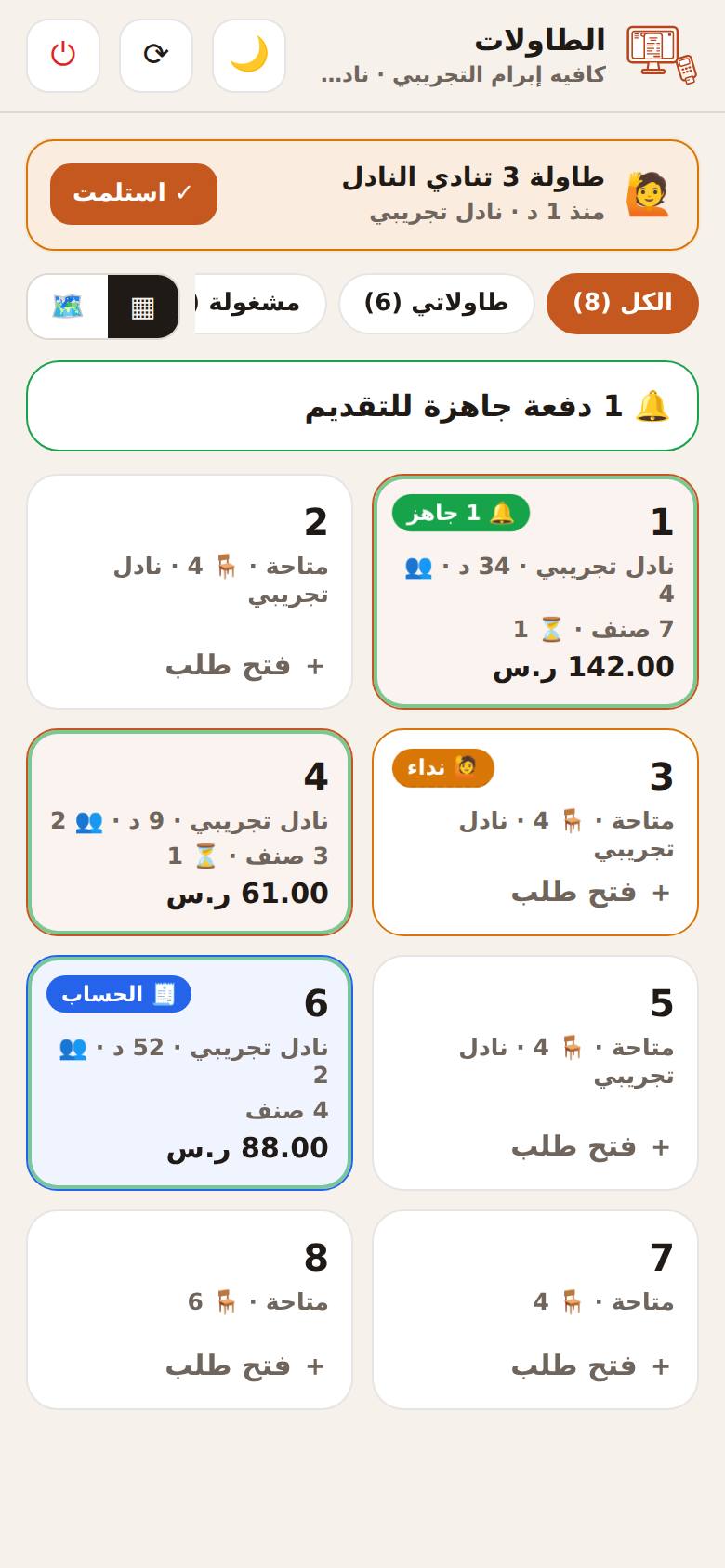
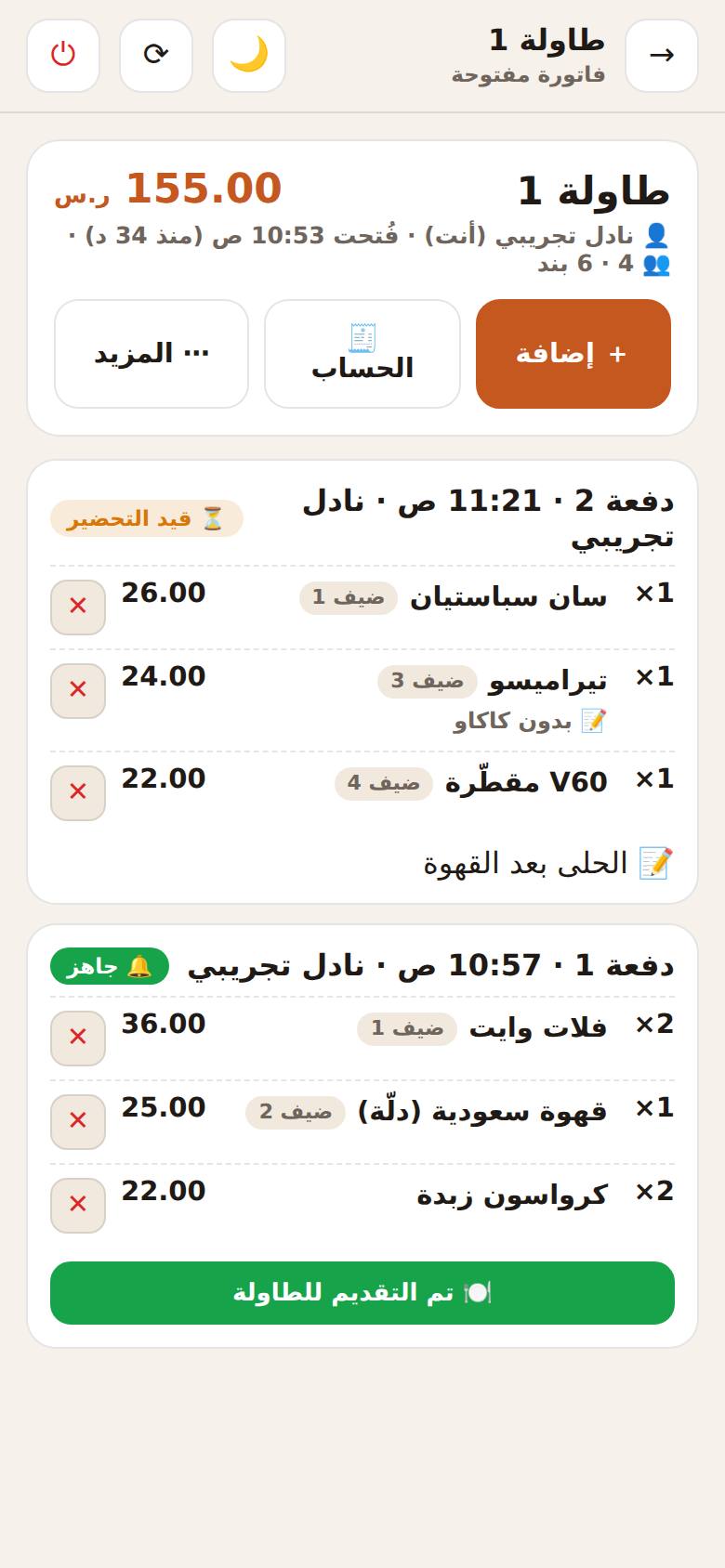
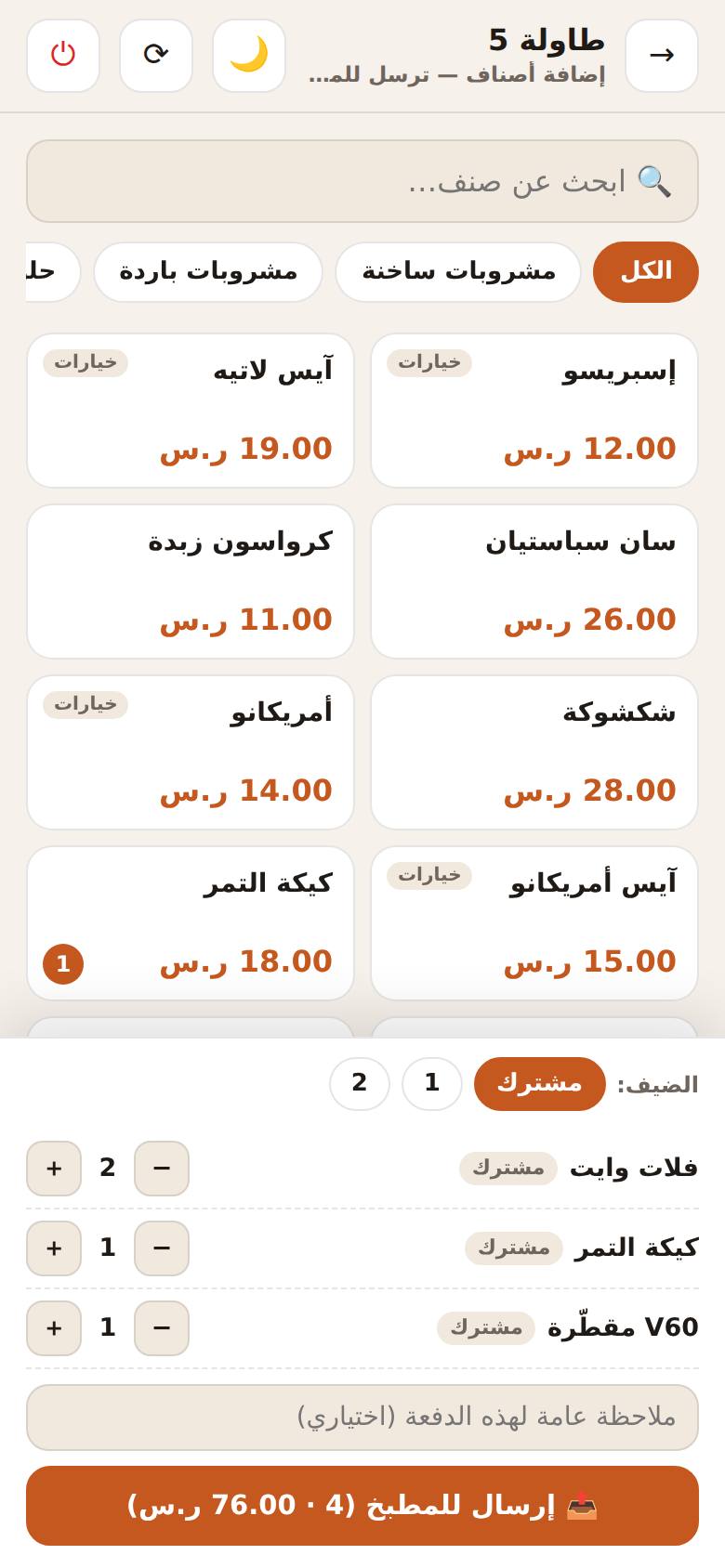
افتح ibram.online/waiter وادخل برقم جوالك ورمزك (4 أرقام). اختر الطاولة ← + فتح طلب . أضف الأصناف ← 📤 إرسال للمطبخ . عند «🔔 جاهز» قدّم واضغط تم التقديم . العميل يطلب الحساب؟ اضغط 🧾 الحساب ليحصّله الكاشير. # الطاولات والنداءاتالطاولات المشغولة عليها فاتورة مفتوحة، و🔔 جاهز يعني دفعة جاهزة للتقديم. نداء العميل من جواله يظهر أعلى الشاشة — اضغط استلمت . بدّل بين الشبكة ومخطط الصالة من الأعلى. 1نداء من طاولة العميل ضغط «نداء النادل» من جواله — اضغط «استلمت» ليعرف أنك قادم. 2تصفية كل الطاولات، طاولاتي، المشغولة — والتبديل لمخطط الصالة. 3طاولة مشغولة عليها فاتورة مفتوحة؛ «🔔 جاهز» يعني دفعة جاهزة للتقديم. 4طُلب الحساب بانتظار تحصيل الكاشير. 5طاولة متاحة اضغطها لفتح طلب جديد. 1 نداء من طاولة — العميل ضغط «نداء النادل» من جواله — اضغط «استلمت» ليعرف أنك قادم.2 تصفية — كل الطاولات، طاولاتي، المشغولة — والتبديل لمخطط الصالة.3 طاولة مشغولة — عليها فاتورة مفتوحة؛ «🔔 جاهز» يعني دفعة جاهزة للتقديم.4 طُلب الحساب — بانتظار تحصيل الكاشير.5 طاولة متاحة — اضغطها لفتح طلب جديد.# فاتورة الطاولة والدفعاتكل إرسال = دفعة مستقلة تصل للمطبخ على نفس الفاتورة. وسم الأصناف بالضيف يسهّل تقسيم الحساب عند الكاشير. ⋯ المزيد : نقل الطاولة، ضمّ طاولتين، تغيير النادل، عدد الضيوف.1المتبقي على الطاولة إجمالي الفاتورة المفتوحة ناقص ما حُصّل. 2إضافة دفعة أضف أصنافاً جديدة — تصل للمطبخ كدفعة مستقلة على نفس الفاتورة. 3طلب الحساب يُبلغ الكاشير ليحصّل ويطبع الفاتورة. 4المزيد نقل أو ضمّ طاولة، تغيير النادل، عدد الضيوف. 5حالة الدفعة قيد التحضير ← جاهز من شاشة المطبخ. 6تم التقديم بعد وضع الأصناف على الطاولة. 1 المتبقي على الطاولة — إجمالي الفاتورة المفتوحة ناقص ما حُصّل.2 إضافة دفعة — أضف أصنافاً جديدة — تصل للمطبخ كدفعة مستقلة على نفس الفاتورة.3 طلب الحساب — يُبلغ الكاشير ليحصّل ويطبع الفاتورة.4 المزيد — نقل أو ضمّ طاولة، تغيير النادل، عدد الضيوف.5 حالة الدفعة — قيد التحضير ← جاهز من شاشة المطبخ.6 تم التقديم — بعد وضع الأصناف على الطاولة.لا نتائج — جرّب كلمة أخرى، أو تصفّح الأدوار أعلاه.
❓ أسئلة شائعة هل أحتاج تثبيت برنامج على الجهاز؟ لا. إبرام POS يعمل من المتصفّح على الكمبيوتر أو الآيباد أو جوال أندرويد أو جهاز الكاشير — ويمكن إضافته للشاشة الرئيسية كتطبيق.
ماذا يحدث إذا انقطع الإنترنت؟ يستمر الكاشير في البيع والطباعة، وتُزامَن الطلبات تلقائياً عند عودة الاتصال.
طلب العميل من باركود الطاولة ولم يصل للمطبخ؟ طلبات الباركود تنتظر قبول الكاشير أولاً (أو النادل إن فعّلت «خدمة النادل»). عند وصولها يظهر في الكاشير شريط أحمر ونغمة متكررة — اضغط «قبول وإرسال للمطبخ».
كيف يعرف العميل أن طلبه جاهز؟ صفحة تتبّع الطلب على جواله ترنّ وتهتزّ عند «جاهز»، وإن ضغط «🔔 نبّهني» يصله إشعار ولو كان الجوال مقفلاً.
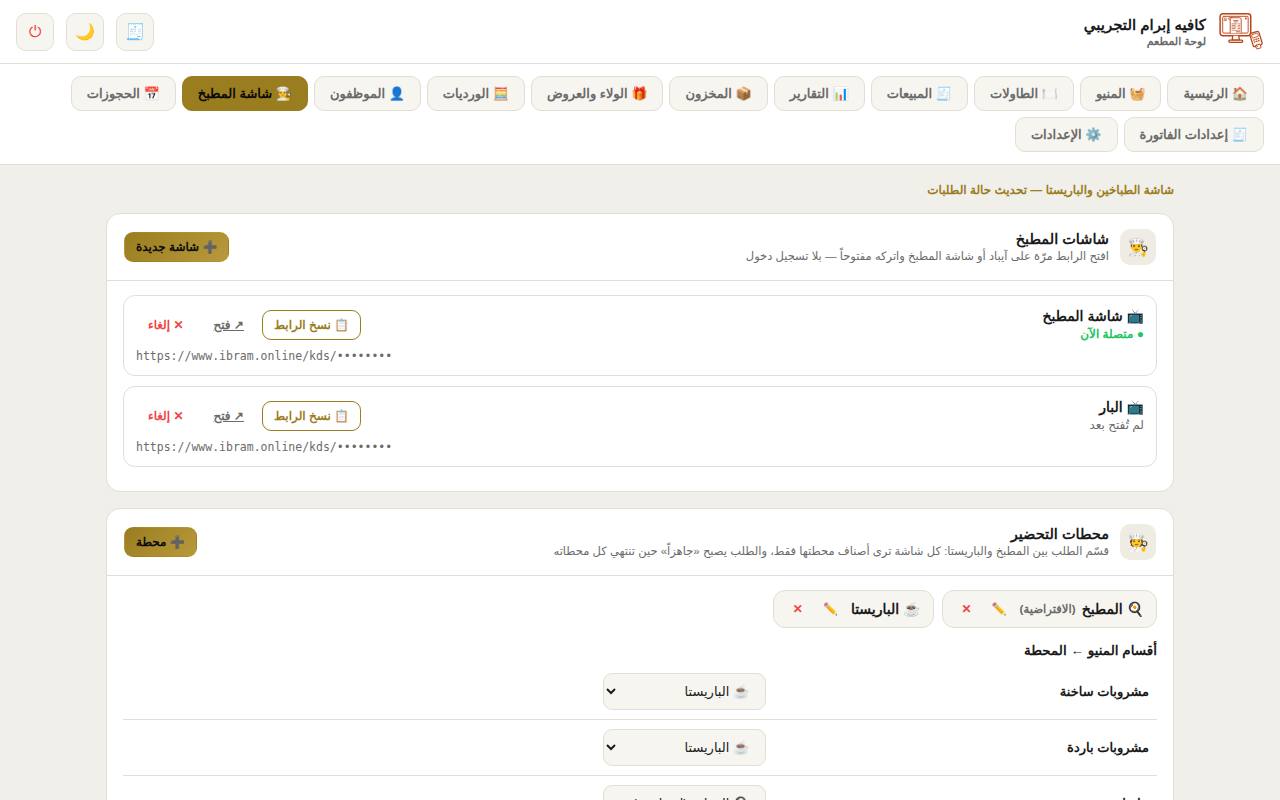
كيف أفتح شاشة المطبخ على الآيباد؟ من لوحة المطعم ← شاشة المطبخ ← «شاشة جديدة» ← انسخ الرابط وافتحه على الآيباد واضغط «ابدأ». لا يحتاج تسجيل دخول.
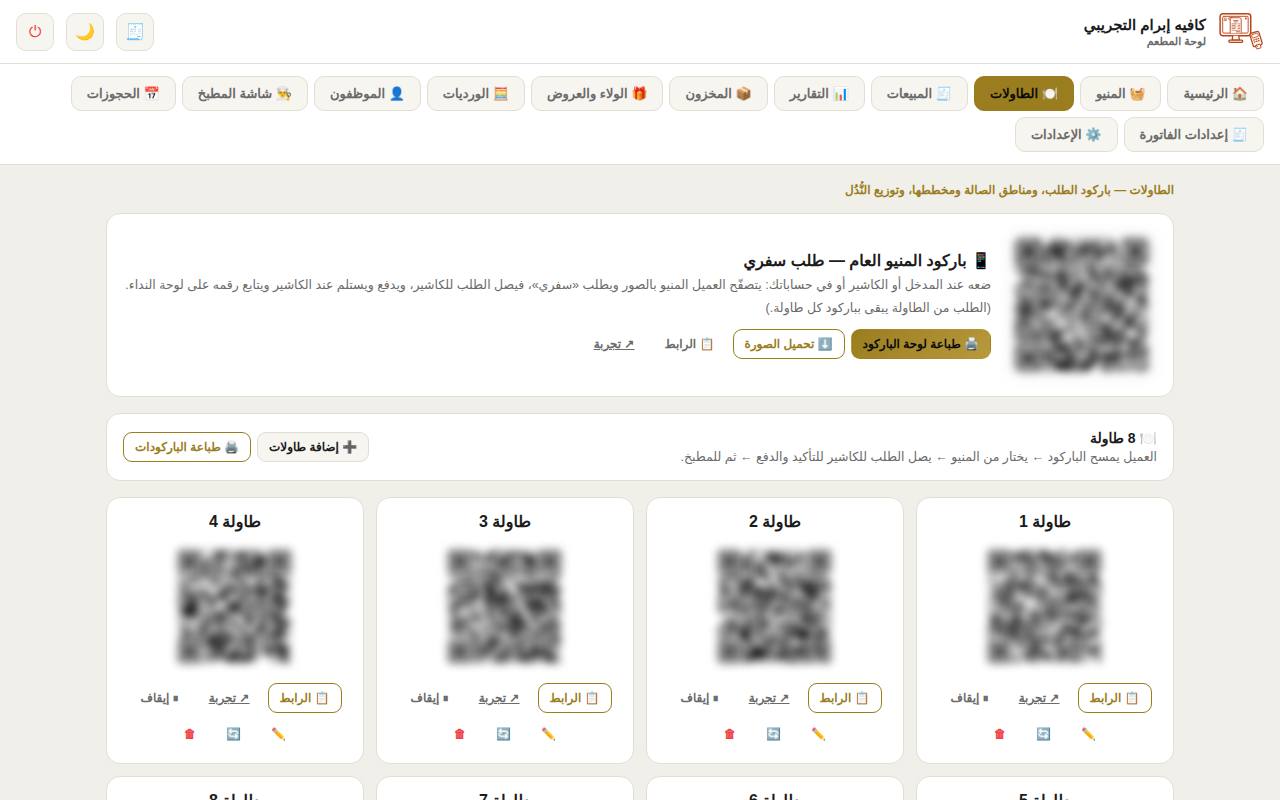
كيف أطبع باركود الطاولات؟ من لوحة المطعم ← الطاولات ← «طباعة الباركودات» لكل الطاولات، و«طباعة لوحة الباركود» للمنيو العام (السفري).
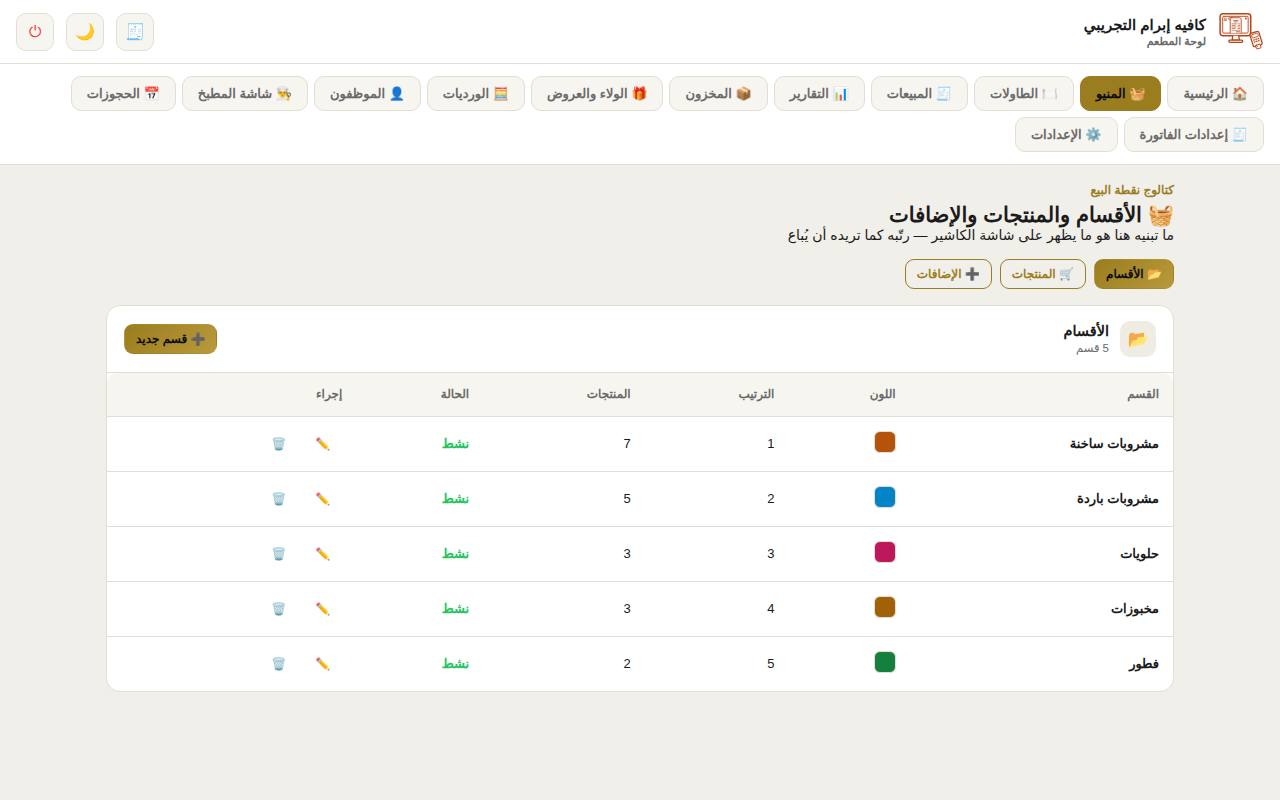
كيف أضيف موظفاً برمز دخول؟ من لوحة المطعم ← الموظفون: رقم الجوال ورمز من 4 أرقام والصلاحية — يدخل به الكاشير وتطبيق النادل.
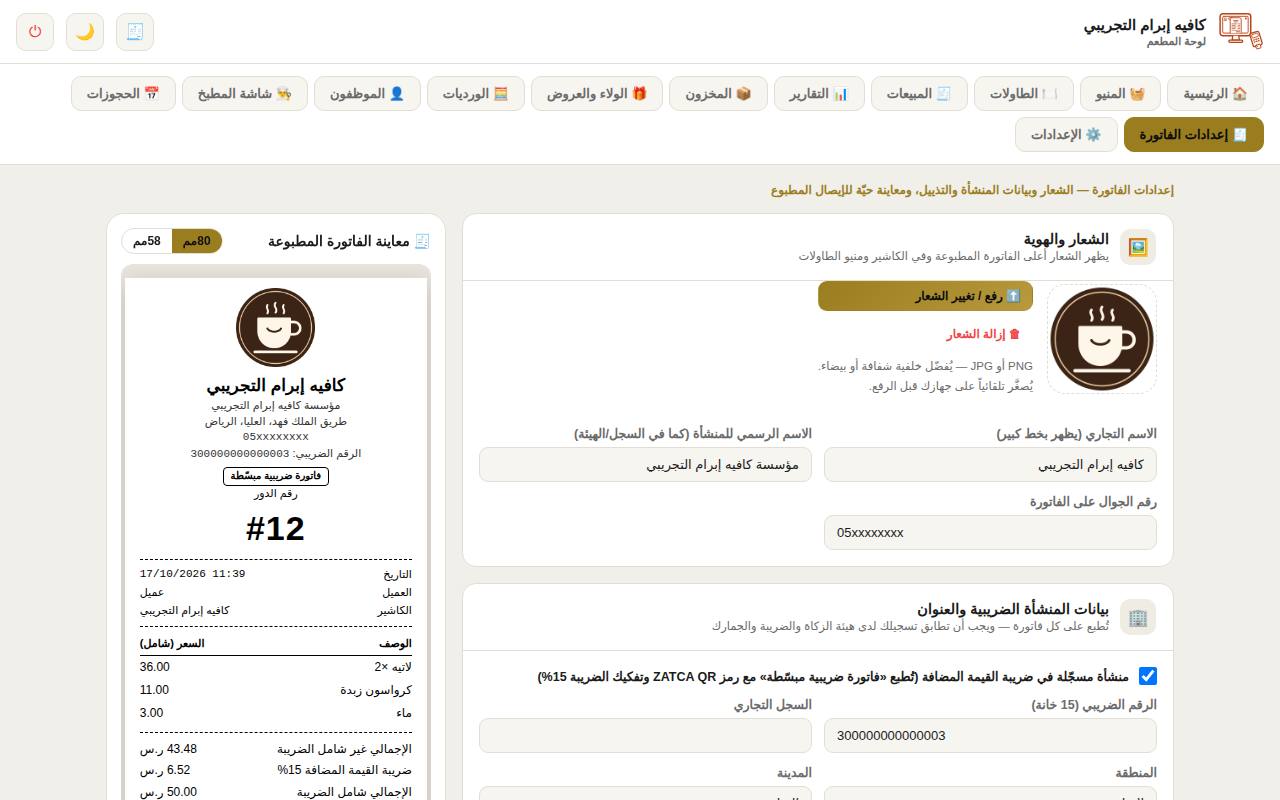
هل يدعم الطابعات الحرارية؟ نعم: USB وبلوتوث والشبكة، وطابعات أجهزة Sunmi المدمجة، بمقاس 80مم أو 58مم — الدليل من زر 🖨️ في الكاشير.
جاهز تشغّل مطعمك؟
تجربة مجانية 3 أيام — بلا رسوم تأسيس ولا أجهزة خاصة.
 إبرام POS